SUPER · ПО для VR-стола RealHome

Инструкция по VR-столу RealHome

Интерактивная презентация 3D-проектов, планировок и вариантов отделки в режиме touch + display. Ниже собран полный порядок работы: от подключения до безопасного выключения.
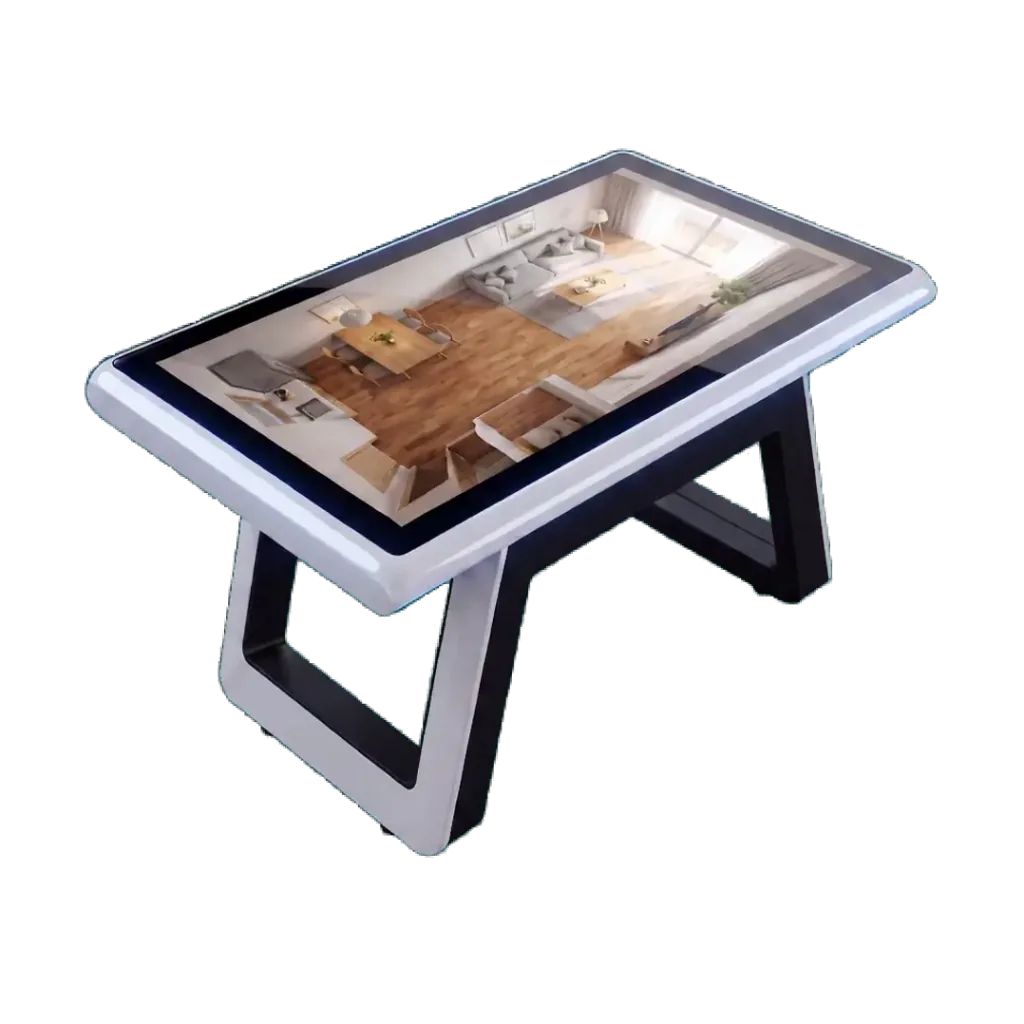
ТВ сверху · стол снизу 2 управляющие шайбы Запуск через Play
VR-стол RealHome

Об устройстве

Назначение

  • Интерактивная презентация 3D-интерьеров.
  • Визуализация планировок и сценариев.
  • Работа с клиентом через сенсорный и внешний экраны.

Комплект

  • Сенсорный экран стола.
  • Внешний экран или ТВ с подключением HDMI.
  • Две шайбы: «прогулка» и «управление».

Элементы

  • Сверху: сенсорный экран и защитное стекло.
  • Снизу: сервисный отсек со встроенным ПК.
  • Кольца света на стекле являются отражением подсветки.

Фронтальная панель

  • USB 3.0 для флешки, мыши и клавиатуры.
  • Круглая кнопка питания ПК с подсветкой.
  • Красный тумблер питания и замок сервисного отсека.
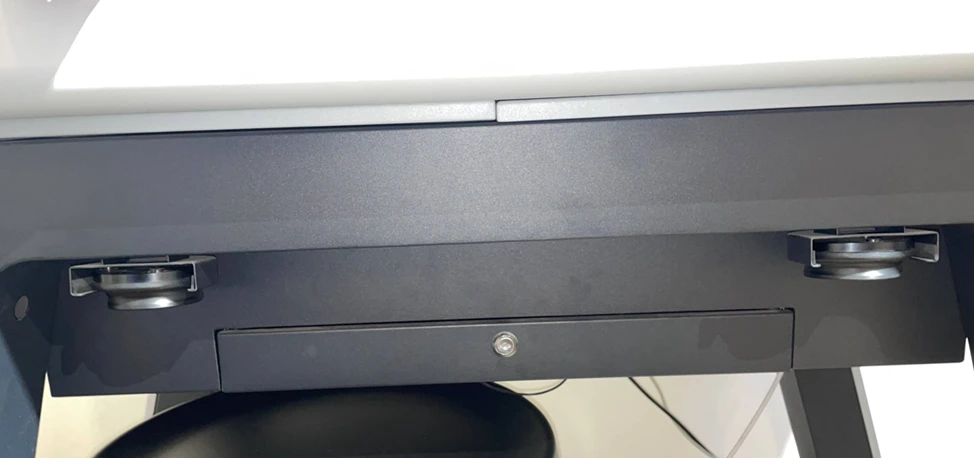
Расположение управляющих шайб под VR-столом
Шайбы «прогулка» и «управление» в месте хранения.
01

Подключение и включение

До запуска убедитесь, что стол подключен к электросети, ТВ соединен со столом HDMI-кабелем, кабели не пережаты, а экран чистый и сухой.

  • Включите красный тумблер на фронтальной панели.
  • Нажмите круглую кнопку питания ПК.
  • Дождитесь полной загрузки Windows.
Тумблер и кнопка включения VR-стола
Органы управления питанием на фронтальной панели.
02

Настройка экранов в Windows

Откройте Параметры → Система → Дисплей и примените базовые настройки:

  • Режим: Расширить эти экраны.
  • Масштаб: 150%.
  • Ориентация: Альбомная.
  • HDR и ночной свет: выключены.
  • Разрешение: 1920×1080, если изображение корректно.

В схеме расположите внешний ТВ сверху, а экран стола снизу. Если окна или курсор появляются не там, назначьте внешний экран основным.
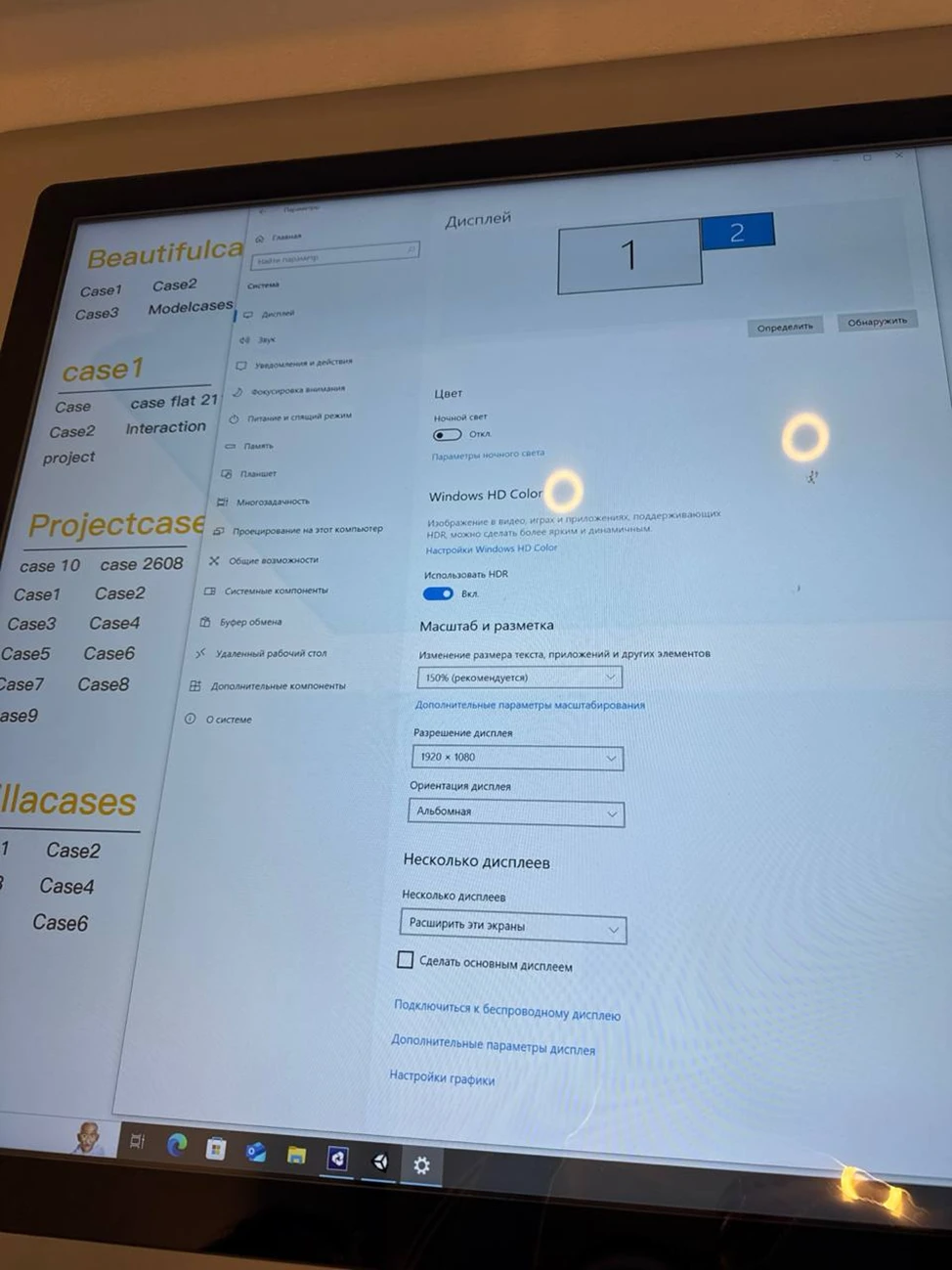
Настройки двух дисплеев в Windows
Рекомендуемая схема: ТВ сверху, сенсорный экран стола снизу.
03

Запуск программы

Для начала работы всегда запускайте ярлык play. Ярлык catalogue является вспомогательным, а shut down используется для служебного выключения.

Запускайте программу заранее, чтобы сцена успела загрузиться до начала показа.
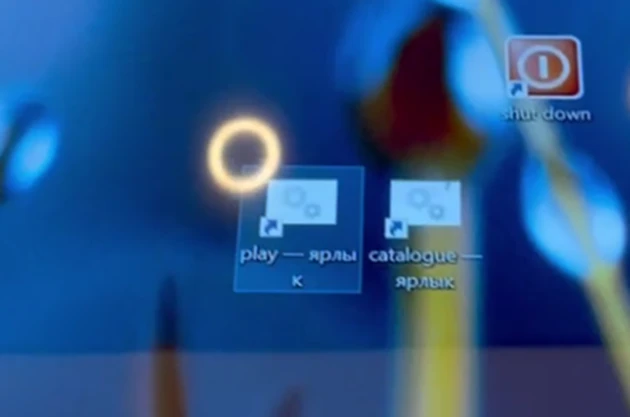
Ярлык Play для запуска VR-программы
Основной запуск выполняется только через ярлык Play.
04

Стартовое окно Intro / Show

После запуска появится стартовое окно с кнопками Intro и Show. Для работы с клиентом используйте Show: этот режим открывает навигацию и демонстрацию интерьера.

Переход из стартового окна в демонстрационный режим.
05

Вход в демонстрацию

Нажмите Show, чтобы открыть список загруженных проектов. Обычно доступны группы case для квартир, projectcases для подборок и villcases для домов и вилл.

Кнопка Show открывает библиотеку демонстрационных кейсов.
06

Выбор кейса и загрузка проекта

Нажмите на кейс для предпросмотра. Если появится запрос open_scene?, подтвердите его кнопкой Yes. Не нажимайте повторно во время загрузки тяжелой сцены.
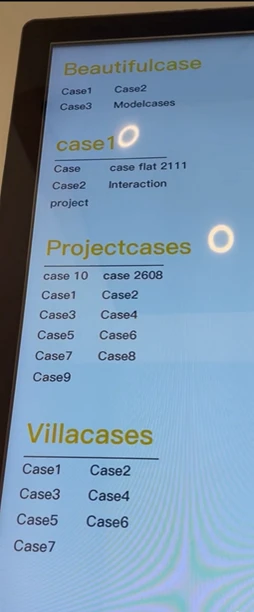
Список доступных кейсов
Список кейсов.
Выбор проекта и подтверждение загрузки сцены.
07

Управление и шайбы

Шайба «прогулка» отвечает за перемещение по квартире, а шайба «управление» выполняет действия во время показа, включая выбор материалов.
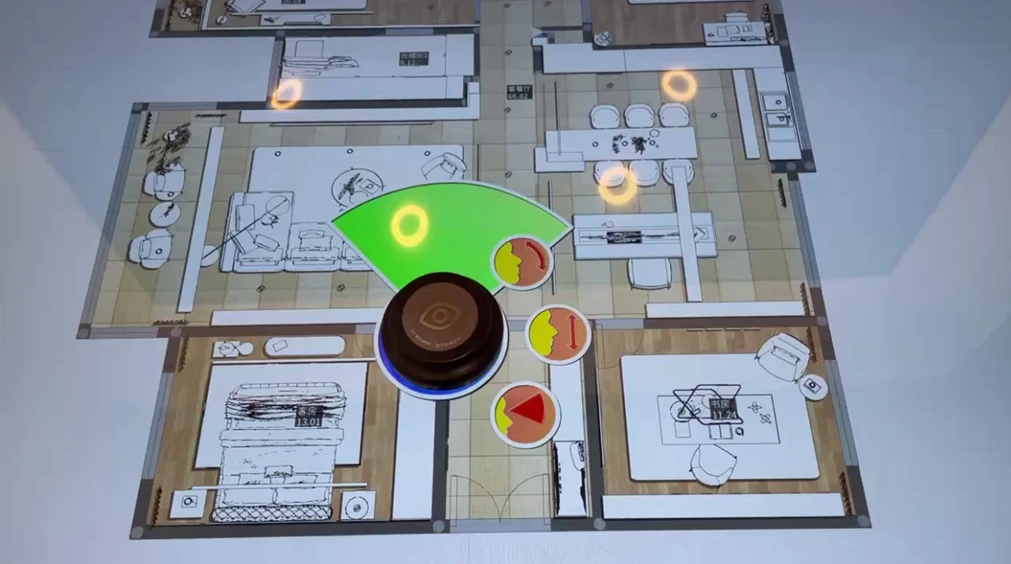
  • После запуска Play и Show положите шайбу на стол.
  • Перемещайте ее плавно, без резких движений.
  • Держите шайбу целиком в активной области экрана.
Открытый проект на VR-столе
Движение внутри проекта синхронно отображается на внешнем экране.
08

Настройка кадра и «головы»

Во время показа настройте наклон взгляда, рост или высоту виртуальной камеры, приближение и угол обзора. Эти параметры напрямую влияют на ощущение масштаба, особенно на большом ТВ.

Основные параметры камеры и кадра.
Точная настройка восприятия и угла обзора.
09

Смена материалов

С помощью шайбы «управление» откройте карусель, выберите категорию, затем нужный материал и примените его. Дождитесь обновления сцены перед следующим действием.

Выбор категории в карусели материалов.
Применение выбранного варианта материала.
10

Завершение работы

  • Закройте активный проект и приложение.
  • Выберите Пуск → Завершение работы.
  • Дождитесь полного отключения компьютера.
  • Выключите красный тумблер питания стола.
Для администратора и обслуживание

Где находятся кейсы

Пример структуры: home_bottom — корневая папка, player — приложение, demo/cases — проекты.
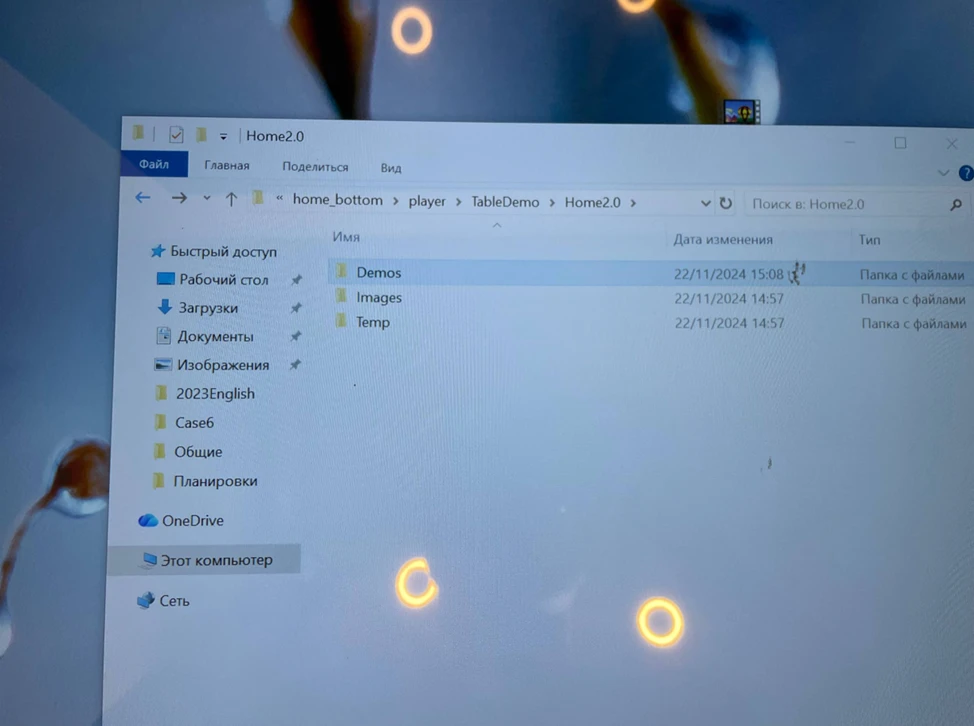
Расположение проектов и кейсов в файловой системе
Папки с проектами и демонстрационными кейсами.

Где находится Play

Ручной запуск возможен через файл play или player.exe в папке приложения.
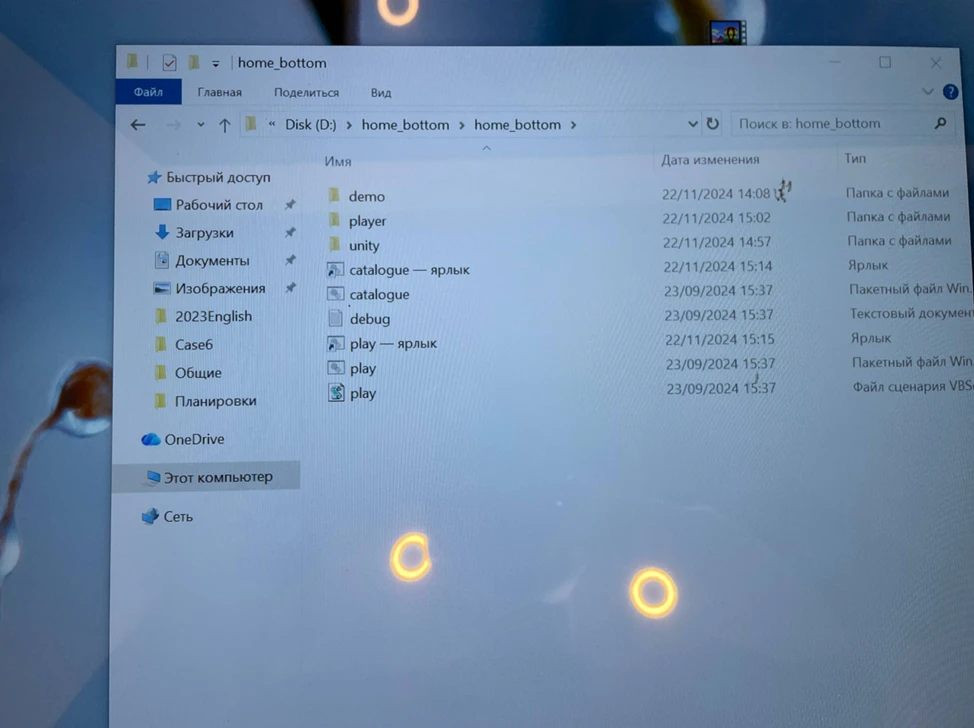
Расположение файла Play в файловой системе
Расположение исполняемого файла для запуска.

Уход и частые вопросы

  • Круги света на экране: это отражение потолочных светильников, а не дефект.
  • Экран не реагирует: проверьте питание и дождитесь полной загрузки системы.
  • Проект не запускается: проверьте путь к player.exe.
  • Для чистки используйте мягкую микрофибру без абразивов и спирта.
  • Не ставьте тяжелые предметы на стекло и не допускайте попадания влаги внутрь.